


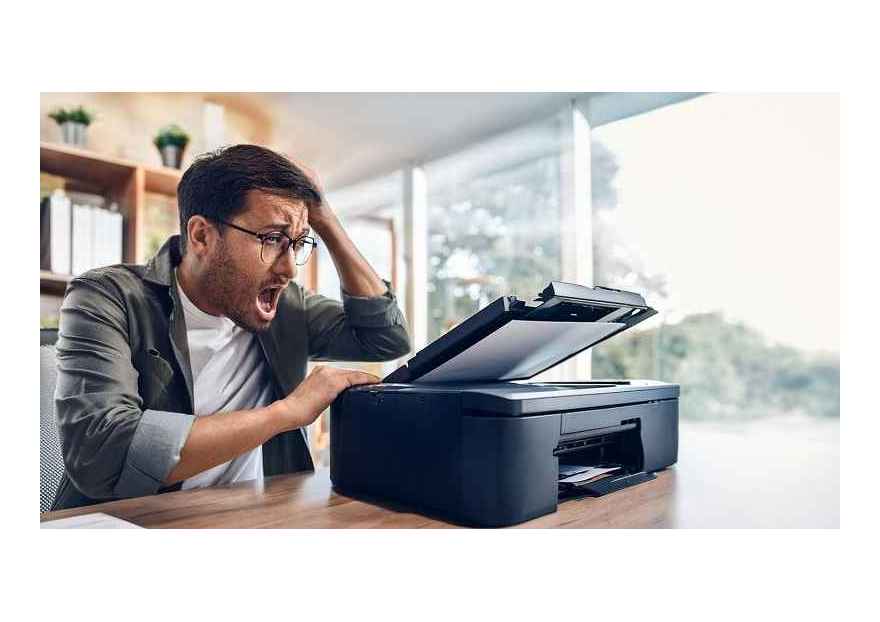
Pourquoi mon imprimante n’imprime pas correctement
Impression pâle, lignes, taches, pages blanches… Découvrez les causes les plus fréquentes et les solutions pour retrouver une qualité d’impression optimale avec vos toners et cartouches.

Une imprimante qui n’imprime pas correctement peut avoir plusieurs causes : consommable en fin de vie, mauvaise compatibilité, réglages, tête d’impression encrassée, tambour usé, papier inadapté… Dans ce guide, RioToner vous aide à identifier rapidement le problème et à appliquer la bonne solution, que vous utilisiez une imprimante laser (toner) ou une imprimante jet d’encre (cartouche).
1) Impression pâle ou trop claire : toner/cartouche presque vide
Si vos documents deviennent pâles, le premier réflexe est de vérifier le niveau du toner (laser) ou de la cartouche d’encre (jet d’encre). Sur les imprimantes laser, une cartouche en fin de vie peut encore imprimer, mais avec une densité faible.
- Vérifiez le message “toner faible” ou “cartouche faible”
- Pour le laser : secouez doucement le toner (cartouche fermée) pour répartir la poudre
- Remplacez le consommable si la qualité ne revient pas
Découvrez nos toners compatibles : Rio-Toner
2) Lignes verticales / bandes / taches : tambour, rouleaux ou cartouche usée
Des lignes verticales, des bandes répétitives ou des taches noires proviennent souvent d’un tambour (drum) usé, d’un rouleau encrassé ou d’un toner qui fuit.
- Nettoyez délicatement l’intérieur (sans toucher les éléments sensibles)
- Vérifiez si votre imprimante utilise un tambour séparé (Brother, certaines laser…)
- Si le défaut est répétitif : remplacez le tambour ou la cartouche
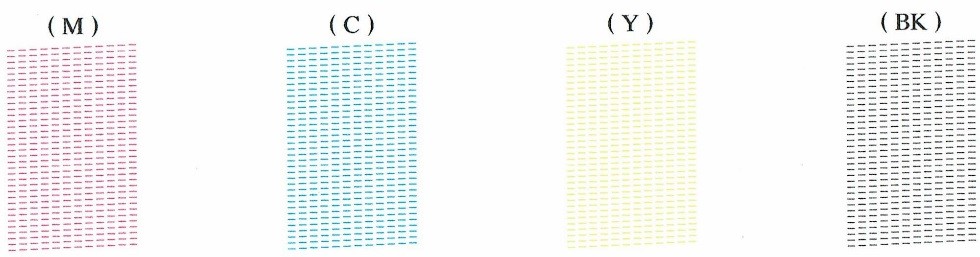
3) Pages blanches : cartouche vide, toner mal installé ou tête bouchée
Des pages entièrement blanches peuvent indiquer un consommable vide, une cartouche mal installée, un film de protection non retiré (cas fréquent sur certaines cartouches) ou une tête d’impression bouchée.
- Vérifiez l’installation et retirez toute languette de protection
- Pour le jet d’encre : lancez un nettoyage des têtes via le menu imprimante
- Testez une page de diagnostic / page de test
4) “Cartouche non reconnue” / “Toner incompatible” : problème de compatibilité
Si l’imprimante affiche “cartouche non reconnue” ou “toner incompatible”, cela peut provenir : d’une mauvaise référence, d’une puce non détectée, d’un firmware récent ou d’une installation incorrecte.
- Vérifiez que la référence correspond exactement à votre modèle d’imprimante
- Retirez et réinstallez la cartouche (clic complet)
- Redémarrez l’imprimante après installation
- En cas de mise à jour firmware : privilégiez des compatibles testés
5) Papier froissé / bourrages fréquents : papier, humidité ou rouleaux
Les bourrages papier et feuilles froissées sont souvent liés à un papier trop épais, humide, stocké dans de mauvaises conditions, ou à des rouleaux d’entraînement encrassés.
- Essayez un papier standard (80 g) pour tester
- Stockez le papier à l’abri de l’humidité
- Nettoyez les rouleaux si possible (selon modèle)
Diagnostic rapide : symptôme → cause → solution
| Symptôme | Cause probable | Solution |
|---|---|---|
| Impression pâle | Toner/cartouche faible | Remplacer le consommable / secouer le toner |
| Lignes / bandes | Tambour usé / rouleaux sales | Nettoyage / remplacement drum |
| Pages blanches | Cartouche vide / tête bouchée | Nettoyage têtes / remplacement |
| Non reconnue | Référence / puce / firmware | Vérifier compatibilité / réinstaller |
| Bourrages | Papier humide / rouleaux | Changer papier / nettoyer rouleaux |
Besoin d’un toner ou d’une cartouche compatible fiable ?
RioToner vous aide à choisir le bon consommable pour retrouver une impression nette et sans défaut.
Découvrir nos toners & cartouches
imprimante n'imprime pas correctement, problème impression imprimante, impression pâle, lignes sur impression, cartouche non reconnue, toner incompatible, pages blanches imprimante, bourrage papier imprimante, RioToner
- Sharp MX-M283N : imprimante multifonction professionnelle et toners compatibles économiques
- Xerox VersaLink C400 / C405 : performance couleur et toners compatibles économiques
- Lexmark MS810 / MX MICR Series : imprimante professionnelle haute performance et toners compatibles
- Samsung Xpress M2020W : imprimante compacte et toners compatibles économiques
- OKI B432dn : imprimante professionnelle rapide et toners compatibles économiques